1. 系统烧录
1.1. 启动方式
ds-h618 支持从EMMC启动、SD卡启动,板卡上电后主控首先尝试从SD卡启动,失败后会从EMMC启动,如果两个方式都失败,就会进入FEL USB刷机模式。
注意:当SD卡烧录过固件,SPL会一直残留在SD卡的开头位置,格式化SD卡也不能清除,如果没有清除SPL,板卡上电后还是会选择SD卡启动SPL,导致不能从EMMC启动。
1.2. 固件介绍
Armbian是一个基于 Debian 和 Ubuntu 的轻量级 Linux 发行版。已适配GPU驱动。
SDK |
系统名 |
固件命名 |
简要 |
刷入工具 |
|---|---|---|---|---|
armbian |
ubuntu |
Armbian-unofficial_24.11.0-trunk |
无 |
win32disk |
armbian |
ubuntu |
Armbian-unofficial_24.11.0-trunk |
预装 |
win32disk |
1.3. SD卡刷入(仅支持Armbian固件)
简述:将系统镜像烧录到SD卡,从SD卡启动系统,进入系统后,可以通过命令将Armbian系统从SD卡复制到核心板内部emmc。
1.3.1. 获取SD卡烧录工具win32diskimager
1.3.2. 打开win32diskimager并加载固件,点击写入即可
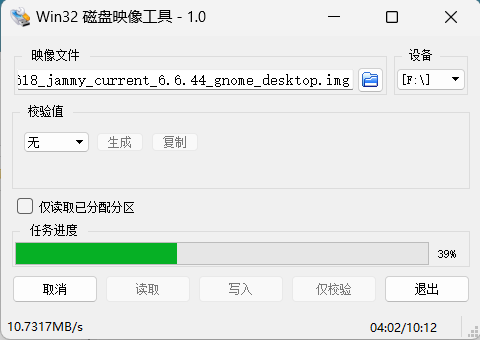
1.3.3. 提示完成后,将SD卡插入到开发板,按下复位键,系统将从SD卡启动。
注意:首次启动系统时间会较长。
1.4. 将系统烧录到EMMC
当系统从SD卡启动时,进入系统执行 armbian-install 命令即可将SD卡的系统复制到EMMC。
2. 启动系统
2.1. 默认账号密码
用户等级 |
用户名 |
密码 |
|---|---|---|
超级用户 |
root |
root |
普通用户 |
dsdz |
dsdz |
2.2. 系统登录工具
这里推荐使用MobaXterm工具,这款工具支持通过Console串口、网络连接登录linux系统。
下载链接: MobaXterm
2.3. 登录系统
2.3.1. 通过USB Console串口
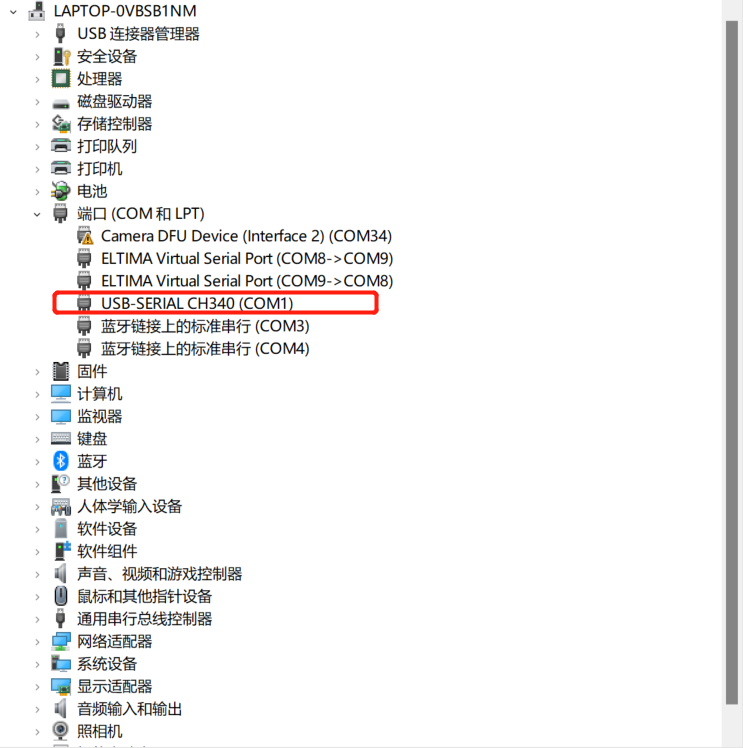
将TYPE-C Console口连接至PC机,此时PC机会新增COM端口。如果新增的是未识别驱动,需先安装CH340芯片驱动程序。 CH340 Windows驱动程序
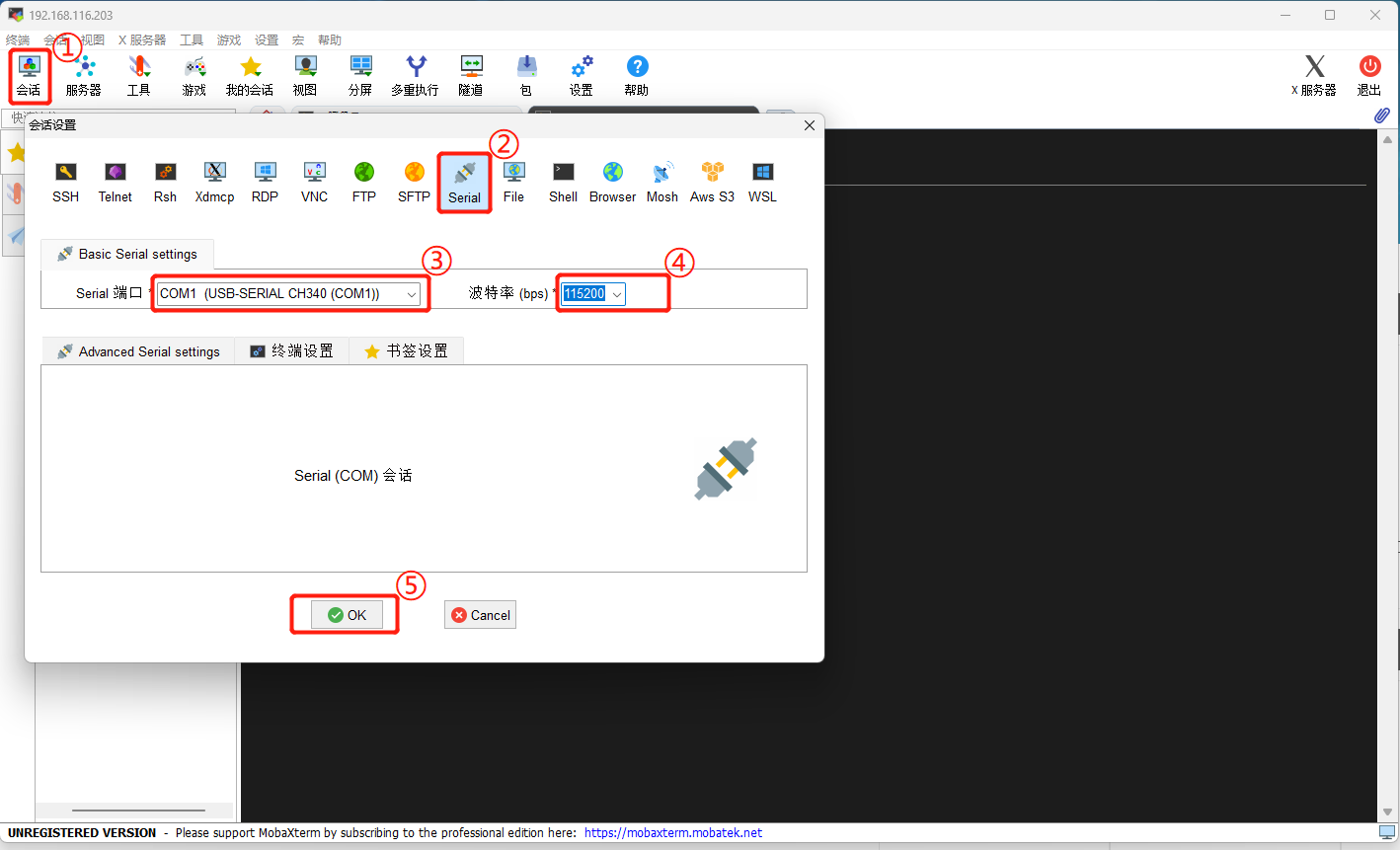
打开MobaXterm
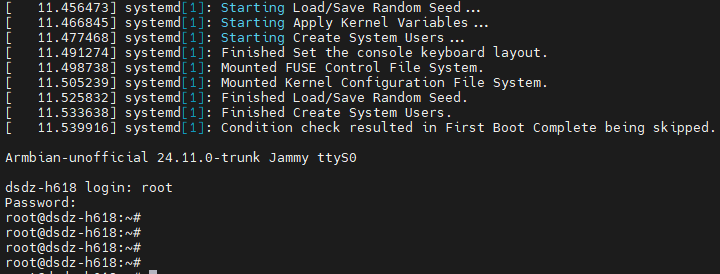
打开后如无内容敲击回车,输入用户名及密码
2.3.2. 通过网络
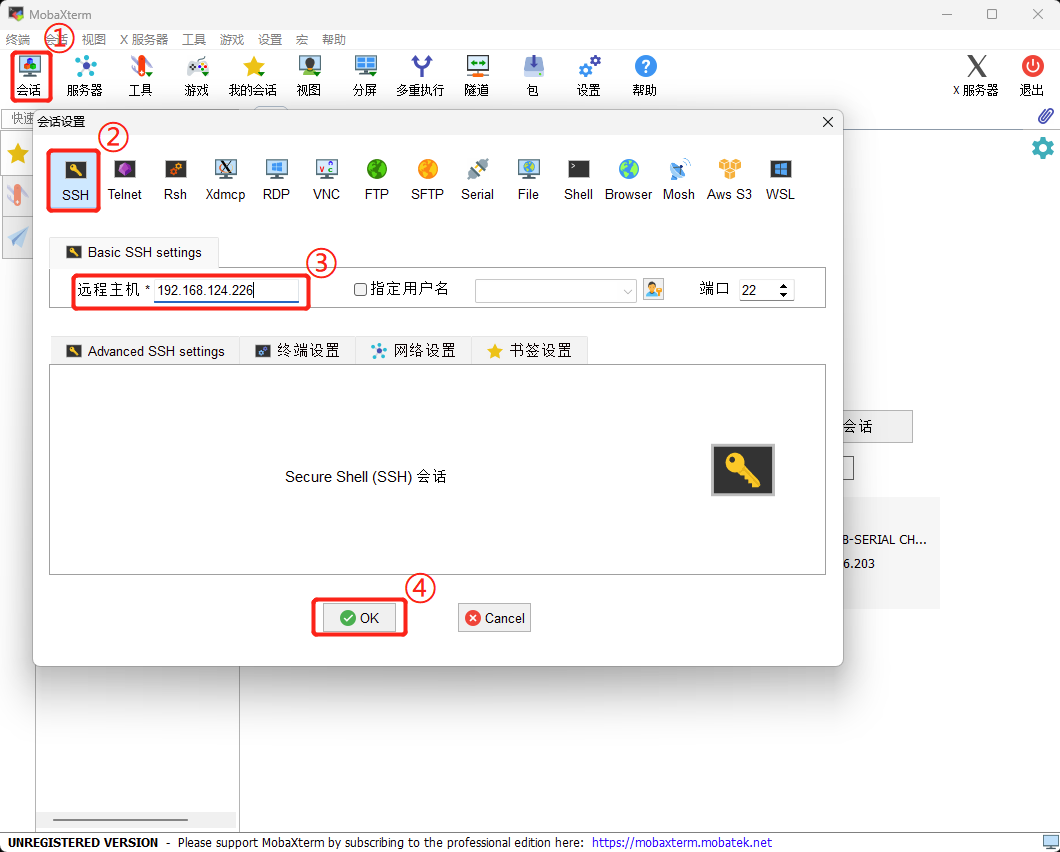
板卡有线网口默认配置为DHCP,接入路由器后需要查到板卡IP地址,方可通过SSH登录板卡。
方法一:通过登录路由器管理界面,查询到开发板IP地址
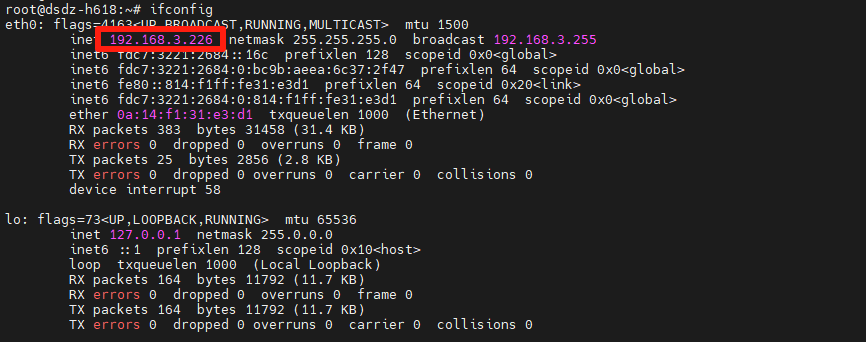
方法二:通过USB Console串口发命令查询开发板IP地址
#查看网卡IP地址
ifconfig
打开MobaXterm,输入查询到的IP地址
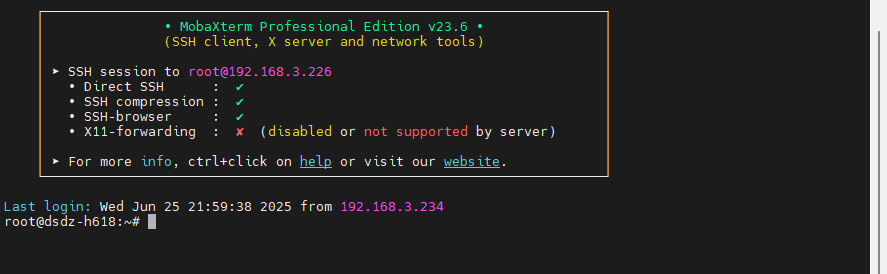
输入用户名及密码
2.3.2. 通过HDMI显示
连接HDMII到显示器即可
3. IP地址配置
3.1. 临时配置IP地址
#将eth0网卡IP地址设置为192.168.124.22 即时生效
ifconfig eth0 192.168.124.22
3.2. 永久配置静态IP
#编辑 Netplan 配置文件:
vi /etc/netplan/10-dhcp-all-interfaces.yaml

#配置静态 IP(示例):

network:
  version: 2
  renderer: networkd
  ethernets:
    eth0:
      dhcp4: no
      addresses: [192.168.1.100/24]
      gateway4: 192.168.1.1
      nameservers:
        addresses: [8.8.8.8, 1.1.1.1]

#应用更改:
netplan apply
4. 文件传输
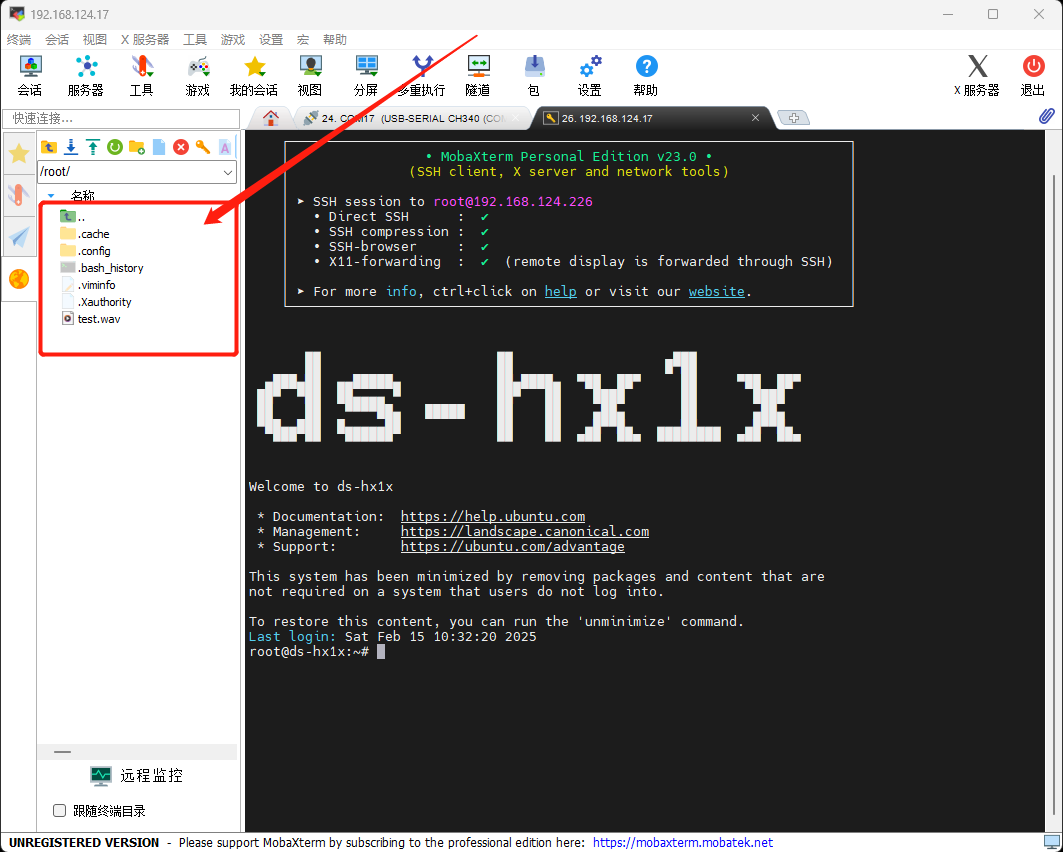
在开发过程中经常需要开发板与PC机互传文件,这推荐使用SSH登录连接进行文件传输,传输工具有MobaXterm、Bitvise SSH Client(效率高)
下载链接: MobaXterm Bitvise SSH Client
4.1. MobaXterm
使用MobaXterm通过网络登录即可进行文件传输
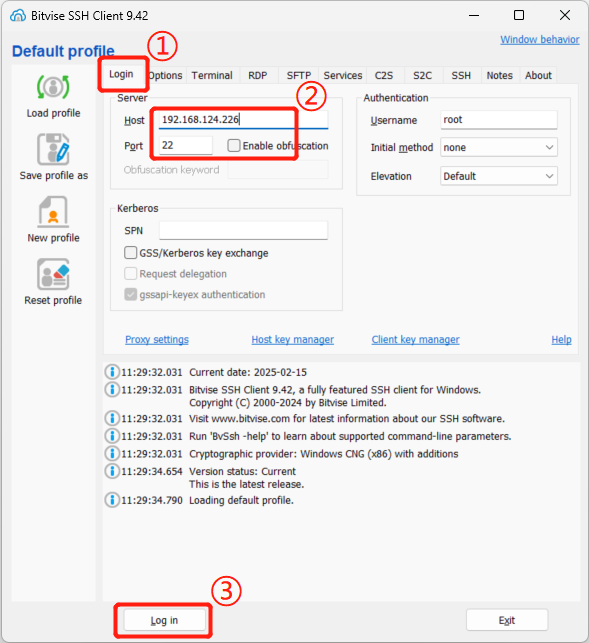
4.2. Bitvise SSH Client
填写对应的IP地址,点击Log in后输入用户名及密码即可。
5. 查看板卡信息
5.1. 查看磁盘信息
#查看分区占用情况
fdisk -l

Disk /dev/mmcblk0: 29.13 GiB, 31272730624 bytes, 61079552 sectors
Units: sectors of 1 * 512 = 512 bytes
Sector size (logical/physical): 512 bytes / 512 bytes
I/O size (minimum/optimal): 512 bytes / 512 bytes
Disklabel type: gpt
Disk identifier: AB6F3888-569A-4926-9668-80941DCB40BC

Device            Start      End  Sectors Size Type
/dev/mmcblk0p1    73728   106495    32768  16M Microsoft basic data
/dev/mmcblk0p2   106496   139263    32768  16M Microsoft basic data
/dev/mmcblk0p3   139264   270335   131072  64M Microsoft basic data
/dev/mmcblk0p4   270336 14950399 14680064   7G Microsoft basic data
/dev/mmcblk0p5 14950400 61079518 46129119  22G Microsoft basic data
5.2. 查看分区占用情况
#查看分区占用情况
df

Filesystem     1K-blocks    Used Available Use% Mounted on
tmpfs             196932    3264    193668   2% /run
/dev/mmcblk0p1  59854304 3935656  55277440   7% /
tmpfs             984660       0    984660   0% /dev/shm
tmpfs               5120       0      5120   0% /run/lock
tmpfs             984660       0    984660   0% /tmp
/dev/zram1         47960    1628     42748   4% /var/log
tmpfs             196932       0    196932   0% /run/user/0
5.3. 查看CPU内存占用情况
#查看CPU内存占用情况
htop


    0[|                         0.5%]   Tasks: 22, 4 thr; 1 running
    1[                          0.0%]   Load average: 0.00 0.00 0.00
    2[                          0.0%]   Uptime: 00:15:48
    3[                          0.0%]
  Mem[||||||              101M/1.88G]
  Swp[                       0K/962M]

    PID USER      PRI  NI  VIRT   RES   SHR S CPU%▽MEM%   TIME+  Command
   1296 root       20   0  7376  3456  2816 R  1.0  0.2  0:00.21 htop
      1 root       20   0  163M  9856  7040 S  0.0  0.5  0:05.26 /sbin/init
    295 root       20   0 23196  5504  4096 S  0.0  0.3  0:00.92 /lib/systemd/sy
    317 systemd-n  20   0 16404  7552  6656 S  0.0  0.4  0:00.27 /lib/systemd/sy
    486 root       19  -1 17696  7424  6528 S  0.0  0.4  0:00.33 /lib/systemd/sy
    489 systemd-r  20   0 26024 12800  7936 S  0.0  0.6  0:00.37 /lib/systemd/sy
    491 systemd-t  20   0 88664  6144  5376 S  0.0  0.3  0:00.23 /lib/systemd/sy
    550 root       20   0  6516  2432  2304 S  0.0  0.1  0:00.01 /usr/sbin/cron
    553 messagebu  20   0  7820  3584  3072 S  0.0  0.2  0:00.28 @dbus-daemon --
    559 syslog     20   0  216M  3584  2944 S  0.0  0.2  0:00.07 /usr/sbin/rsysl
    570 root       20   0 23624  6784  5888 S  0.0  0.3  0:00.26 /lib/systemd/sy
    571 root       20   0 15240  5248  4608 S  0.0  0.3  0:00.02 /sbin/wpa_suppl
    752 syslog     20   0  216M  3584  2944 S  0.0  0.2  0:00.01 /usr/sbin/rsysl
    753 syslog     20   0  216M  3584  2944 S  0.0  0.2  0:00.00 /usr/sbin/rsysl
5.4. 查看主控温度
#查看主控温度
cat /sys/class/thermal/thermal_zone0/temp

48743  #48.743℃
5.5. 查看主控序列号
#查看主控序列号(sunxi_chipid and sunxi_serial)
cat /sys/class/sunxi_info/sys_info

sunxi_platform    : sun50i-h616
sunxi_chipid      : 338020000c00480801029b1818651f12
sunxi_serial      : 18651f1201029b1800000c0000000000
5.6. 查看内核版本
#查看内核版本
uname -a

Linux dsdz-h618 6.6.44-current-sunxi64 #1 SMP Sat Aug  3 14:54:42 CST 2024 aarch64 aarch64 aarch64 GNU/Linux
6.制作量产镜像
Armbian 系统确实提供了内置的系统安装工具和备份/恢复工具,方便用户进行系统部署和维护。以下是相关工具的详细介绍
6.1. 系统复制工具:armbian-install
当系统从SD卡启动时,执行 armbian-install 命令即可将SD卡的系统复制到EMMC。
当系统从EMMC启动时,执行 armbian-install 命令即可将EMMC的系统复制到SD卡上。
7.常见问题
7.1. 使用默认的账户密码无法登录,提示密码错误
全新镜像首次启动时会自动设置账户密码,如果系统还没完成设置就断电,则密码没有设置成功导致密码不存在,需重新烧录。如果使用的是 armbian-install 量产的系统则不存在这个问题。
7.2. 是否支持GPU驱动
系统已适配GPU驱动。